요금제 자체를 이전할 수는 없어요.
다만, 요금제가 적용된 워크스페이스의 소유권을 다른 계정으로 이전하는 것은 가능해요!
|
✔️소유권을 이전하기 전에 아래 체크리스트를 꼭! 확인해 주세요.👀
|
-
1️⃣계정이 소유한 워크스페이스가 2개 이상인가요?
-
계정이 소유한 워크스페이스가 1개뿐이라면 소유권 이전을 진행할 수 없어요!
따라서 임시로 새 워크스페이스를 생성한 후, 기존 워크스페이스의 소유권 이전을 진행해 주세요
-
워크스페이스 페이지에서 왼쪽 전환 버튼(워크스페이스 이름)을 클릭하면, '새 워크스페이스 만들기' 가 가능해요.
|
-
2️⃣소유권 이전받을 계정이 워크스페이스 멤버로 초대가 완료되었나요?
- 소유권을 이전받을 계정은 워크스페이스에 ‘팀 관리자’ 역할의 멤버로 초대되어야 소유권 이전이 가능해요.
소유권 이전을 위해 멤버 초대 시 발생한 요금은 소유권 이전/기존 소유자 제거 후 고객센터로 취소 요청하시면 돼요!
- 멤버 초대 방법을 확인하시려면 여기를 클릭해 주세요.
|
-
3️⃣이전 소유자 계정의 '내 드라이브'에 있는 디자인/요소를 모두 '팀 드라이브'로 이동하셨나요?
- ‘내 드라이브’는 워크스페이스별로 멤버 본인에게만 제공되는 개인 전용 공간이어서 다른 멤버는 접근할 수 없어요!
그래서, '내 드라이브'에 저장된 디자인/요소는 소유권 이전 시에도 함께 이전되지 않아요!
- 따라서 새로운 소유자가 사용 및 관리해야 할 디자인/요소는 소유권 이전 시 함께 이전되는 ‘팀 드라이브’로 모두 이동해 두셔야 합니다.
|
-
4️⃣워크스페이스에 등록된 결제 수단을 변경하셨나요?
- 소유권 이전 시, 등록된 결제 수단까지 함께 이전돼요.
- 앞으로도 계속 사용할 결제 수단이라면 그대로 두셔도 괜찮지만, 개인 명의의 결제 수단이라면 소유권을 이전받은 계정이 새로운 결제 수단으로 변경할 수 있도록 안내해 주세요!
- 결제 수단은 워크스페이스의 [ 설정 → 결제 정보 설정 → 결제 수단 변경 ] 순서로 변경할 수 있어요.
|
소유권 이전 및 청구 요금 취소 요청 방법
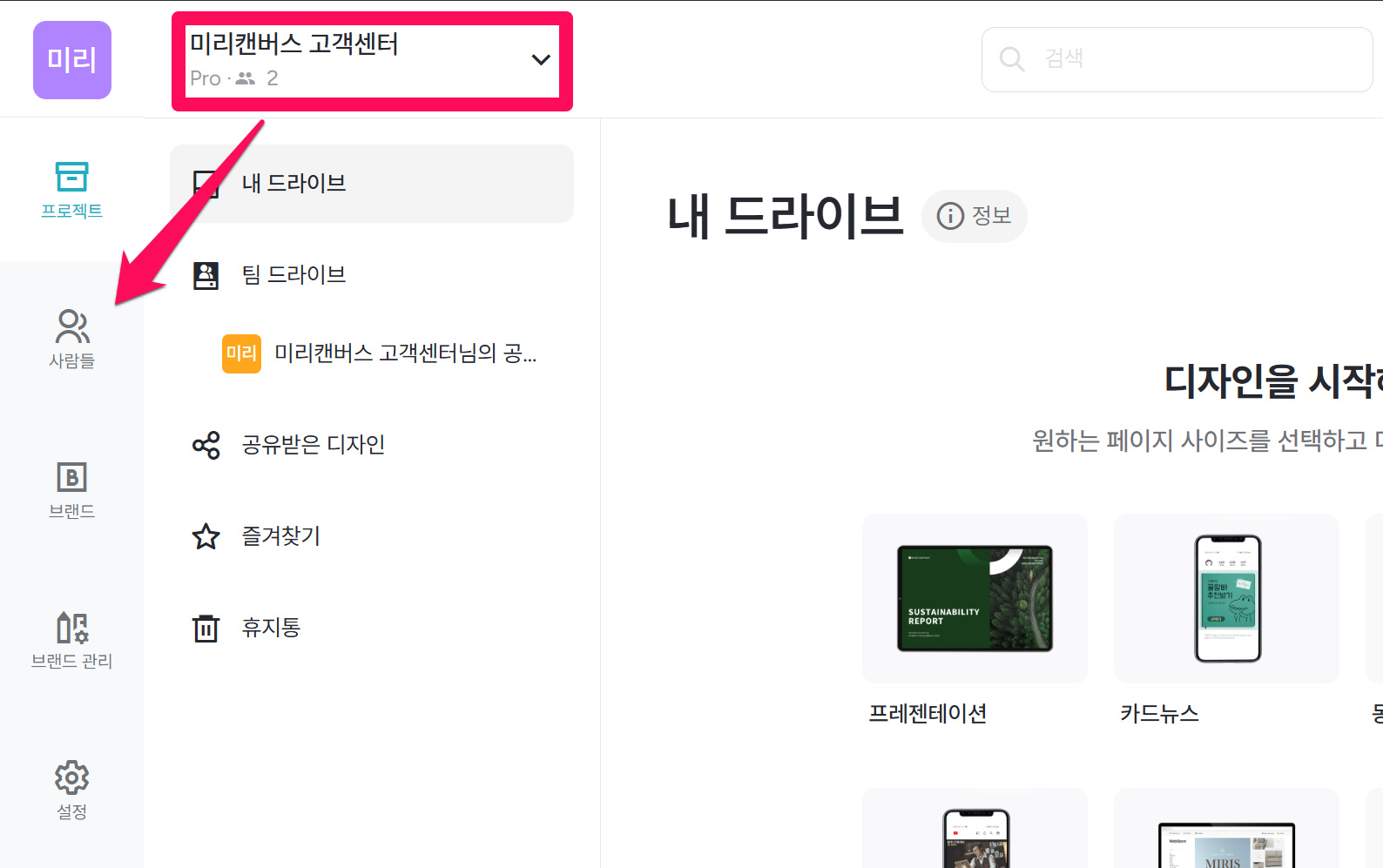
①소유권을 이전할 워크스페이스로 전환한 뒤, 왼쪽의 [사람들] 메뉴로 이동합니다.
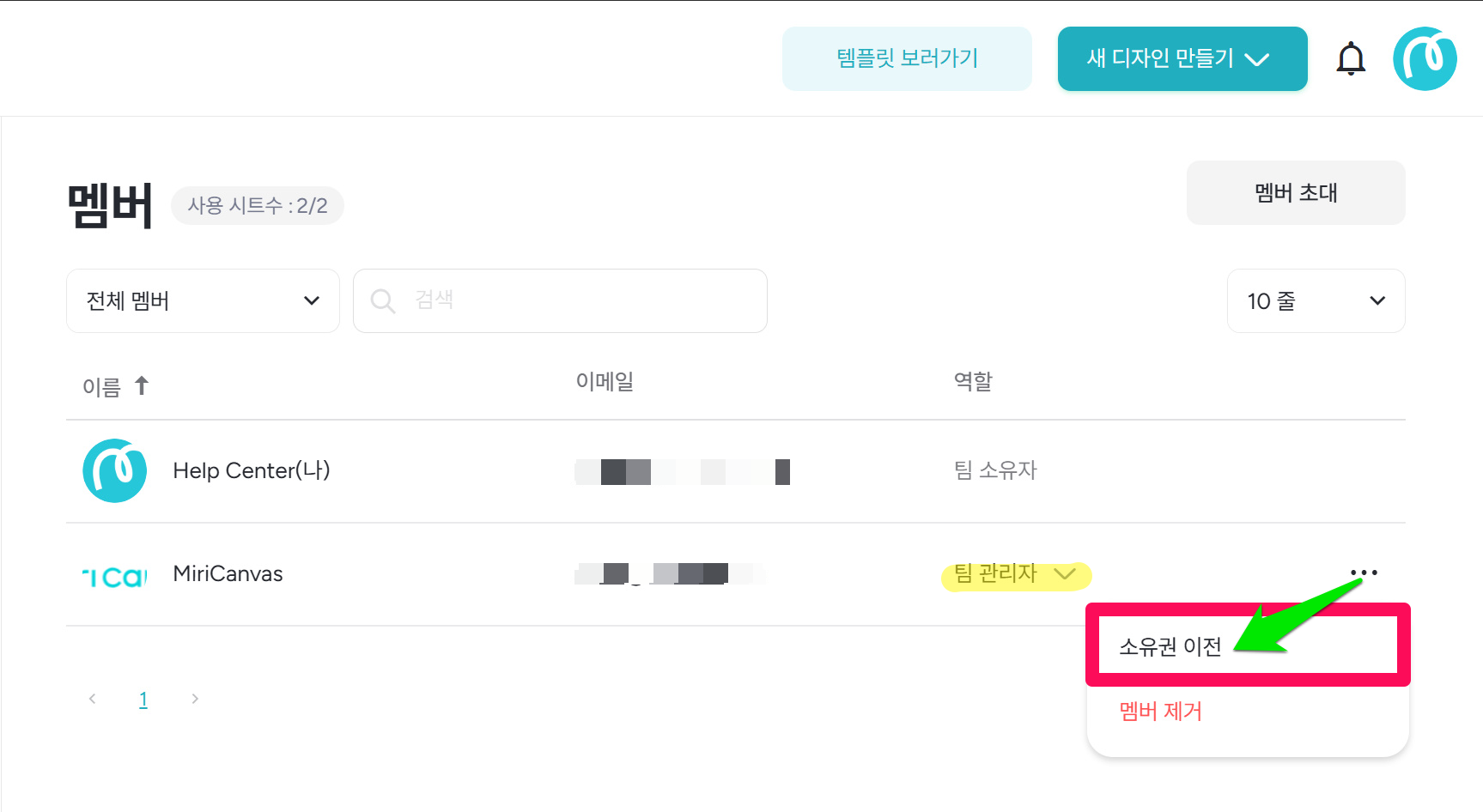
②'팀 관리자' 역할의 멤버 리스트의 더보기(…) 메뉴에서 '소유권 이전'을 클릭합니다.
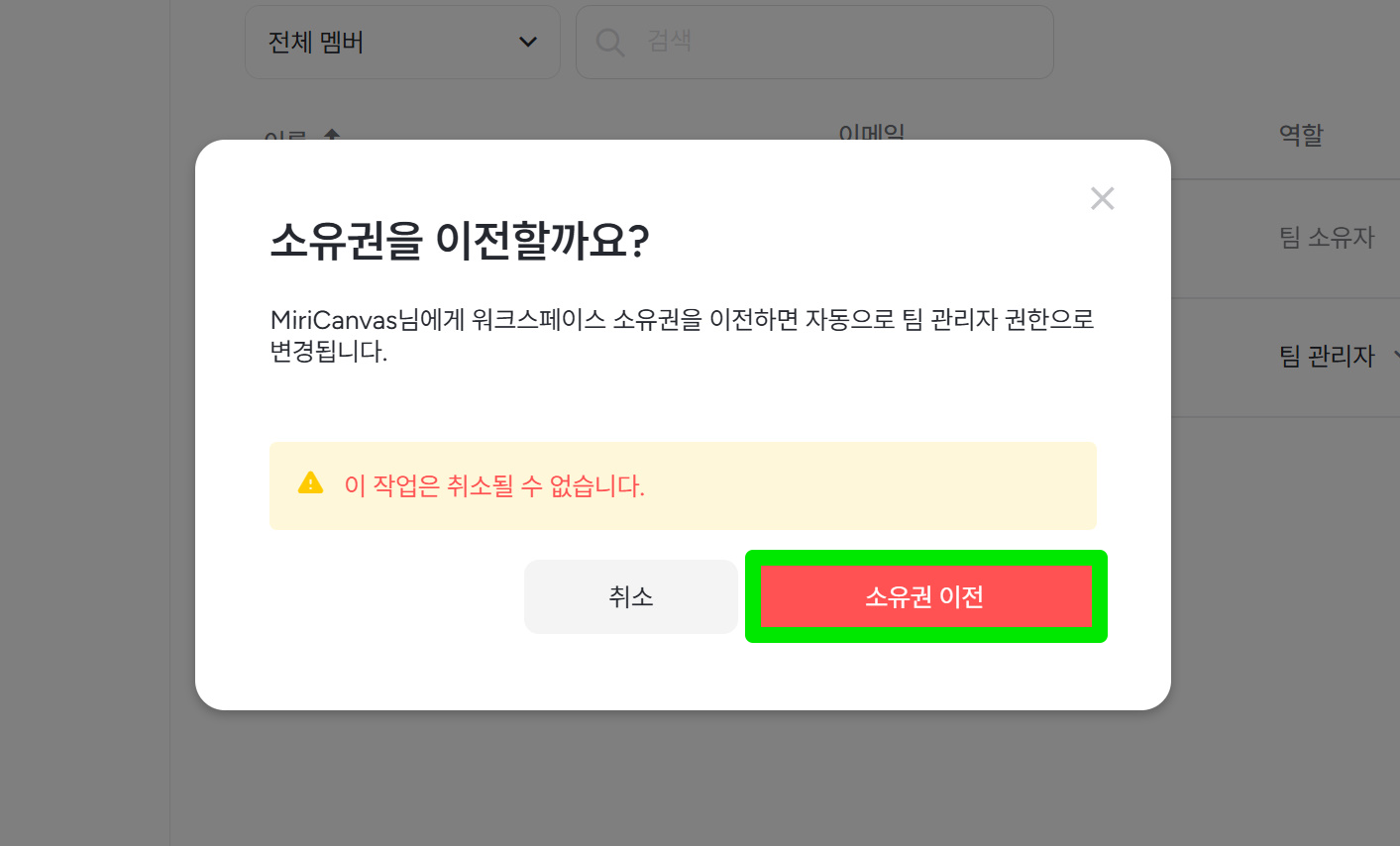
③팝업창의 내용을 확인한 뒤, '소유권 이전'을 클릭합니다.
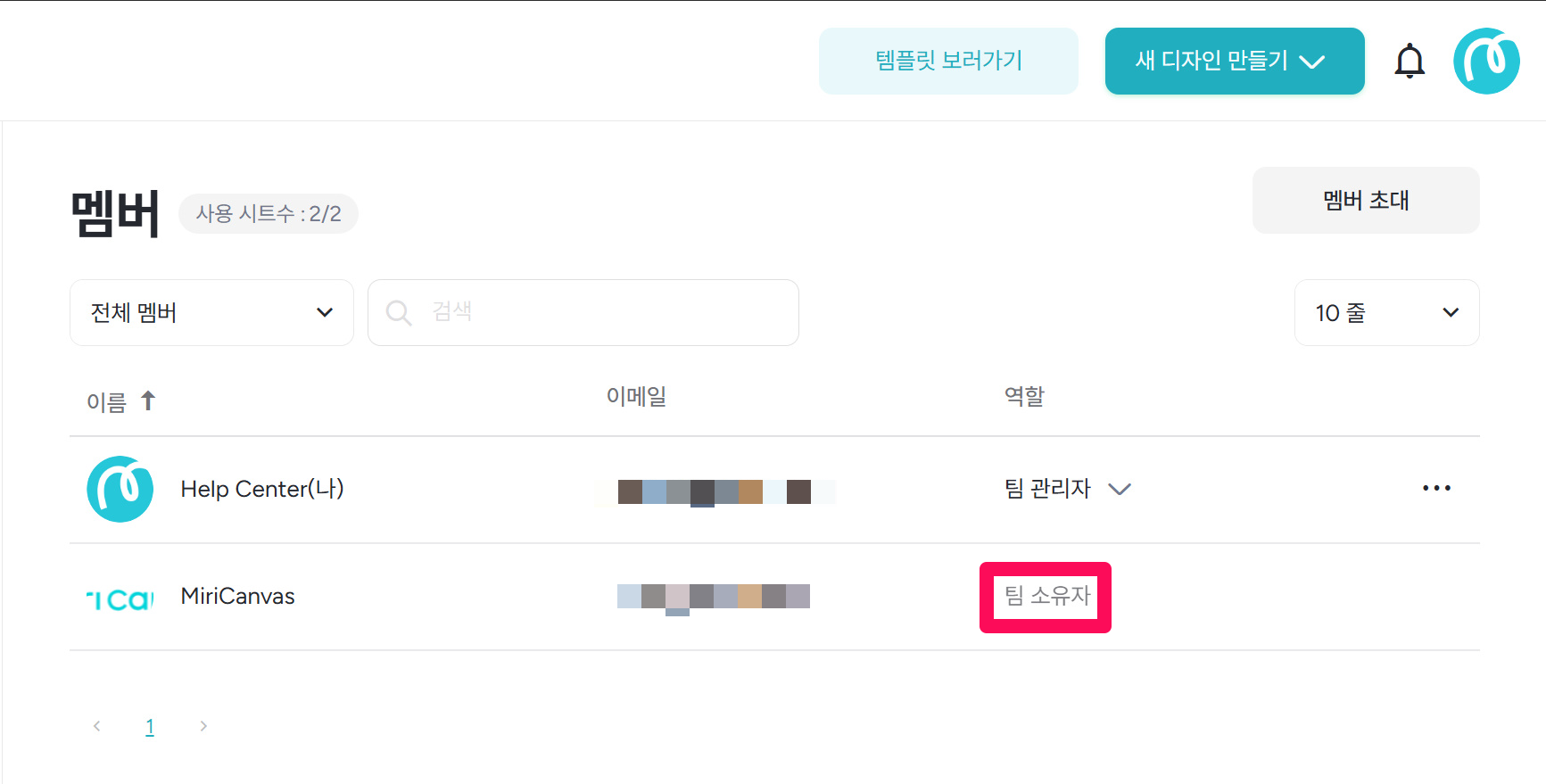
④소유자가 정상적으로 잘 변경되었는지 확인합니다.
※소유권 이전을 완료하면, 기존의 소유자의 역할이 자동으로 '팀 관리자'로 변경됩니다.
⑤소유자가 잘 변경되었다면, 기존 소유자였던 멤버 리스트의 오른쪽 더보기(…) 메뉴에서 '워크스페이스 떠나기'를 클릭합니다.
※'팀 관리자' 계정으로 로그인 시 '워크스페이스 떠나기' 버튼이 보이고, 변경된 소유자 계정으로 로그인 시 '멤버 제거' 버튼이 보입니다.
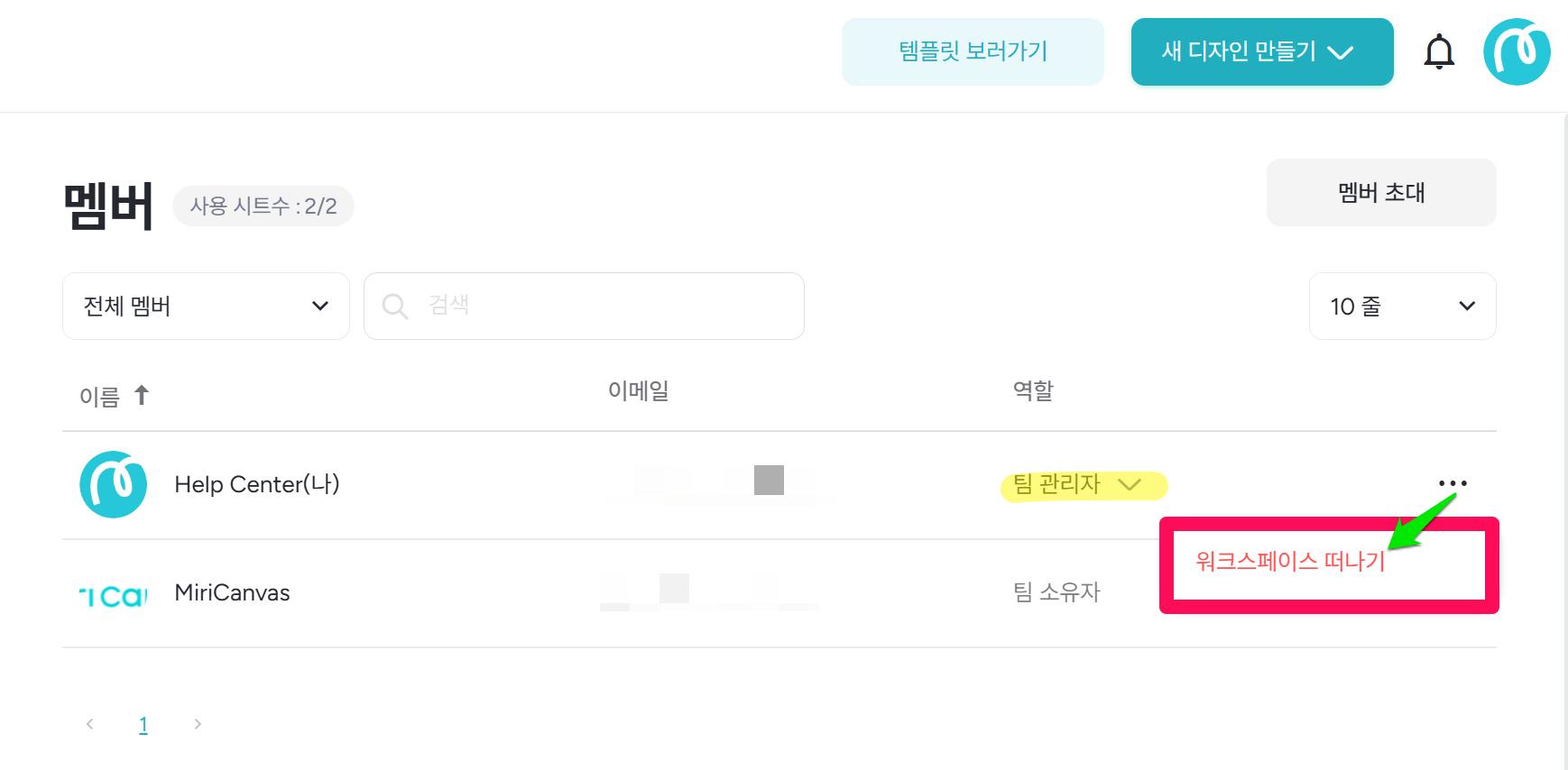
⑥멤버 제거까지 완료하셨다면, 아래 버튼을 클릭해 취소 요청을 접수해 주세요.
※문의를 접수해 주실때에는 소유권 이전 후 취소를 희망한다는 내용과 함께 이전 소유자 계정 정보(이메일 주소)와 변경된 소유자 계정 정보(이메일 주소)를 모두 알려주세요!