ChatGPTにミリキャンバス AIコネクターを連携すると、ChatGPTと会話しながらミリキャンバスのデザインを作成できます。
📑 目次
🔗 連携する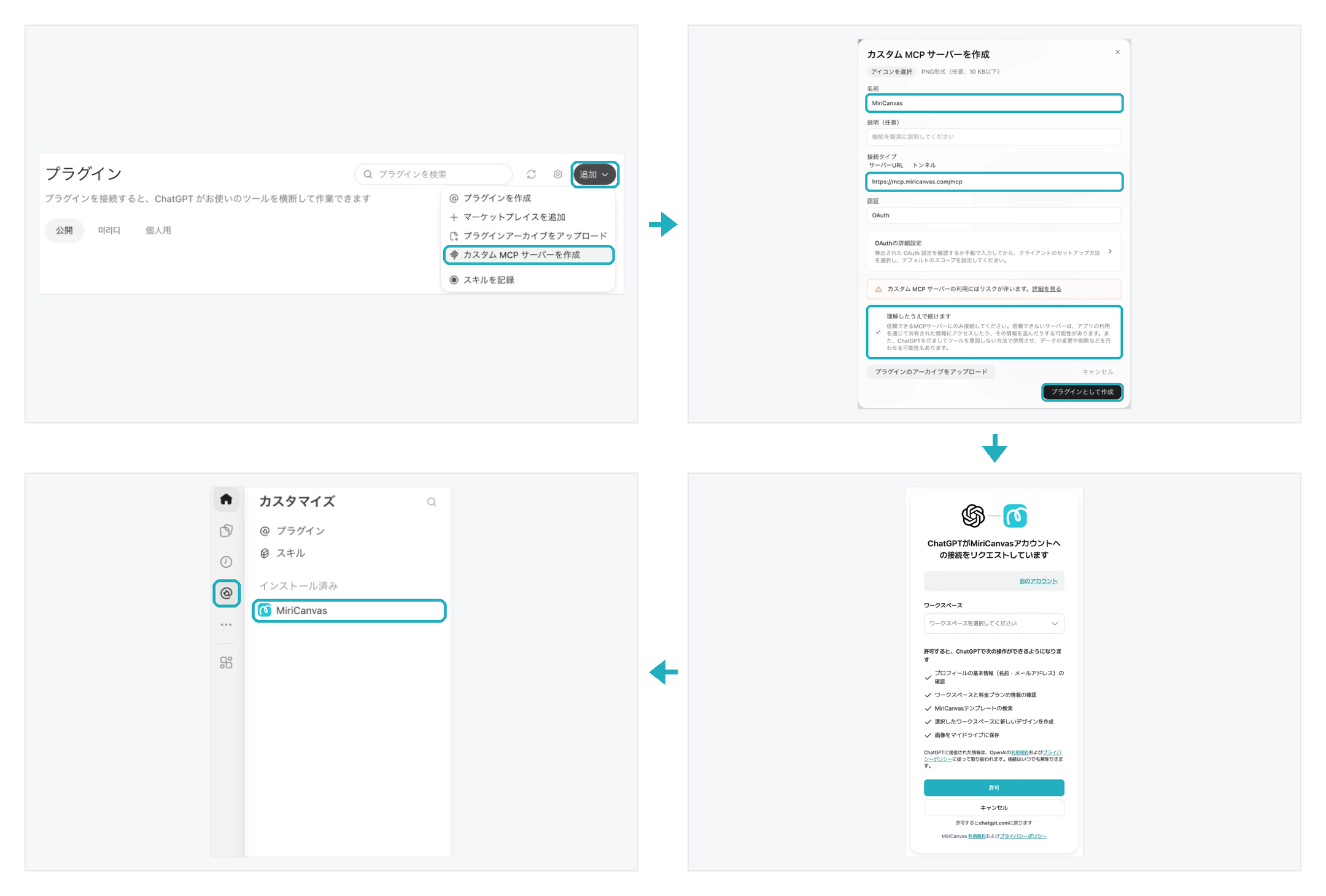
ChatGPTの一番左のメニューにある [プラグイン] に移動します。
右上の [追加] → [カスタム MCP サーバーを作成] を選びます。
-
名前に MiriCanvas、URLに以下のサーバーアドレスを入力します。
https://mcp.miricanvas.com/mcp 理解したうえで続けます にチェックを入れ、[プラグインとして作成] を押します。
ミリキャンバスにログインし、デザインを保存するワークスペースを選んで [許可] を押します。
ChatGPTのモバイルアプリでもミリキャンバスでデザインを作成できます。
連携できたか確認する [プラグイン] 画面のインストール済み一覧にMiriCanvasが表示され、開いたときに 接続済みアカウント にご自身のミリキャンバスアカウントが表示されていれば連携完了です。
連携時に承認する権限 連携中に表示される権限の承認画面で、ログインしたアカウントとデザインを保存するワークスペースを確認します。別のアカウントで連携する場合は [別のアカウント] を押します。[許可] を押すと、ChatGPTで以下の操作ができるようになります。
プロフィールの基本情報(名前・メールアドレス)の確認
ワークスペースと料金プランの情報の確認
MiriCanvasテンプレートの検索
選択したワークスペースに新しいデザインを作成
画像をマイドライブに保存
🎨 ミリキャンバスでデザインを作成する
① ミリキャンバスを呼び出す
会話で、作りたいデザインを伝えます。以下の方法から使いやすいものを選んでください。
言葉でリクエストする: 「ミリキャンバスでプレゼン資料を作って」のように、リクエストにミリキャンバスを入れます。
+メニューから選ぶ: 入力欄の横の [+] を押してMiriCanvasを選び、リクエストします。
@で呼び出す: 入力欄に @MiriCanvas と入力してリクエストします。
💡 ヒント: ChatGPTとすでに内容を十分まとめている場合は、その会話でそのまま「ここまでまとめた内容でミリキャンバスでプレゼン資料を作って」とリクエストしてください 🪄
② テンプレートを選ぶ
リクエスト内容に合うテンプレートが6つ表示されます。無料会員には無料テンプレートのみおすすめされます。
気に入ったテンプレートを押して選びます。サムネイル右上のアイコンを押すと、全ページを詳しく確認できます。
[選択したテンプレートで作成] を押します。
💡 気に入るものがなければ、[別のスタイルを探す] を押してみてください。新しいテンプレートが提案され、すでに見たテンプレートは再び表示されません。
③ 待つ
テンプレートを選んだら、応答が終わるまでお待ちください。選んだテンプレートに内容が反映され、新しいデザインとして保存されるまで数分ほどかかります。
④ 結果を確認して編集する
結果の確認: 完成すると、会話にデザインのサムネイルと [MiriCanvasで編集] ボタンが表示されます。
編集: [MiriCanvasで編集] を押すと、ミリキャンバスのエディタでデザインが開きます。作成済みのデザインは会話では修正できないため、エディタで修正してください。
ダウンロード: 会話の中ではダウンロードできません。エディタからPPTX、PDFなどでダウンロードしてください。
📷 自分の写真・ロゴを入れる
デザインに入れたい写真やロゴがある場合は、リクエストと一緒に送ってください。
写真を添付する: 入力欄に写真を添付し、「この写真を入れて作って」のようにリクエストします。
画像のURLを貼り付ける: Web上の画像のアドレスをリクエストと一緒に貼り付けます。
入れた写真はミリキャンバスに保存されます。
🔌 連携を解除する
[プラグイン] 画面のインストール済み一覧でMiriCanvasを選びます。
右上の [⋯] を押し、[アンインストール] を選びます。
連携を解除しても、作成済みのデザインはミリキャンバスのワークスペースにそのまま残ります。
🛠️ トラブルシューティング
[プラグインとして作成] が押せません
サーバーアドレスが https:// で始まっているか確認してください。
理解したうえで続けます にチェックを入れると押せるようになります。
ミリキャンバスが呼び出されません
リクエストに「ミリキャンバスプラグインで」を入れるか、[+] メニューからMiriCanvasを直接選んで、もう一度リクエストしてください。
テンプレートを選んだのに進みません
選んだあと、応答が終わるまでお待ちください。デザインの作成には数分ほどかかります。
連携が切れた、または別のアカウントで連携したい
上の「連携を解除する」の手順で解除してから、「連携する」の手順でもう一度連携してください。
権限の承認画面で [別のアカウント] を押すと、別のミリキャンバスアカウントで連携できます。
それでも解決しない場合は、👉 お問い合わせフォームからお問い合わせください。